
画布能帮你做什么
把一段调查安排变成流程图,把分散的资料整理成关系图,方便同事看懂工作顺序、材料归属和需要补充的环节。最终得到的是可以继续编辑的画布,而不是只能阅读的一段回答。
| 想表达什么 | 适合怎么画 | 需要你核对什么 |
|---|---|---|
| 调查工作的先后步骤 | 流程图:节点与有方向的连接线 | 步骤顺序、分支与返回条件 |
| 项目中的材料分类 | 关系图:中心主题与资料分组 | 文件归属、名称和对应关系 |
| 一项工作的汇报思路 | 简洁图文草图:标题、分区与说明 | 内容层级、文字和布局 |
下方概念图由人工绘制,用于说明目标结构,不是实际应用截图,也不保证 AI 会生成完全相同的版式。
创建一张画布
- 打开本地项目,准备需要表达的资料,例如
调查安排.md。 - 配置可用的聊天模型,选择允许工具执行的授权模式。画布编辑不需要配置图片生成账户。
- 说明依据哪份文件、要画什么图、必须保留哪些节点与关系。
- 查看执行过程,按需确认授权;完成后打开生成的
.svs画布文件。 - 使用「适应全部」查看整体结构,再检查节点文字和连线。只想查看选中的部分时,可使用「适应所选」。
如果只得到文字回答,先确认所用模式允许执行工具、模型支持所需能力,并明确要求创建项目内的画布文件。不能把对话里的文字说明当成文件已经保存。
示例一:林草调查工作流程
准备一份调查安排
在项目中保存 调查安排.md,例如:
青溪片区调查安排(虚构练习资料)
1. 资料准备:核对调查范围与已有材料。
2. 现场调查:填写现场记录,并关联照片。
3. 记录整理:分类归档,列出缺失信息。
4. 成果复核:由经办人员确认内容与依据。
复核发现缺项时,回到记录整理环节补充。
向 AI 说明要画什么
根据调查安排.md,在项目中创建一张可编辑画布,文件名为“调查工作流程.svs”。按从上到下的顺序排列资料准备、现场调查、记录整理、成果复核四个节点,每个节点保留一行简短说明,用箭头连接。增加从成果复核返回记录整理的反馈线,标注“缺项则补充”。采用深绿色标题、浅色背景,不添加资料中没有的步骤、人员或审批结论。
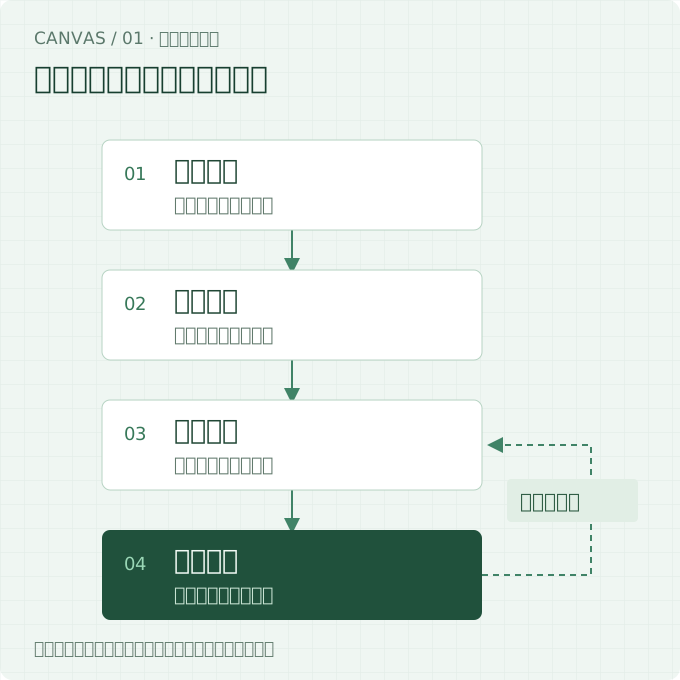
概念图的重点是“四步顺序 + 一条反馈线”。颜色与布局可以调整,但不能为了美观改变业务关系。
检查第一次结果
- 四个步骤是否齐全,名称是否与原始文档一致。
- 箭头是否按“准备 → 调查 → 整理 → 复核”连接。
- 反馈线是否从复核返回整理,而不是指向现场调查。
- 文字是否溢出节点,连线是否穿过说明文字。
如果只有布局需要调整,可继续要求:
保留现有节点、说明和连接关系。增加节点之间的距离,将反馈线放在右侧,避免穿过任何节点;不要新增工作步骤。
示例二:梳理项目资料关系
准备资料目录
建立 资料目录.md,列出手头确实存在的资料及其作用。例如:
项目:青溪片区调查(虚构练习资料)
调查记录:巡护记录.md,包含日期、地点和现场描述。
地块资料:林班边界.shp及同名关联文件,用于查看地块。
现场照片:照片索引.md,列出照片编号与对应记录。
成果文档:总结初稿.docx、待核对清单.md。
文件不存在时先标明“待补充”,不要让模型假定它已经存在。
创建资料关系图
根据资料目录.md,创建“项目资料关系.svs”。以“青溪片区调查”为中心,连接调查记录、地块资料、现场照片、成果文档四组,每组附一行用途说明。连线表示资料归属,不表示先后顺序;不要画成流程箭头,不要推断未经核实的照片与地块对应关系。
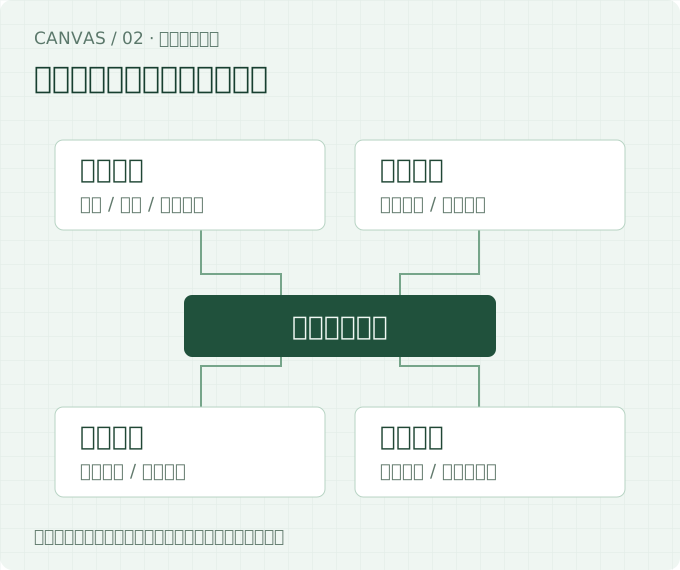
图中的分组帮助理解资料结构,不代表应用会自动同步文件夹、链接所有文件或校验照片位置。实际地块查看请打开地图。
继续完善
补齐资料目录中的照片编号后,再要求更新指定分组:
重新读取资料目录.md,只更新“现场照片”组的说明,注明编号规则。保持其他分组及其连接关系不变,不复制整张图。
完成后检查是否更新了原图、是否出现重复节点,以及说明是否与最新资料一致。
如何修改画布
用自然语言修改
一次说明一个明确目标:选定对象、希望的变化、需要保留的内容。例如“将‘记录整理’改名为‘资料整理’,其余文字和连线保持不变”。有同名节点时,补充页面、分组或相邻节点,避免修改错对象。
增加步骤前先更新原始依据。例如业务安排确实新增“报告编写”后,可以要求:
根据更新后的调查安排.md,在记录整理与成果复核之间加入“报告编写”,说明为“形成工作总结初稿”。调整相邻连线,保留复核返回记录整理的反馈关系。
在界面中检查与调整
选中需要调整的对象,通过当前界面的属性面板或「图形样式与排列」修改受支持的样式与布局。使用连接工具时确认连接的起点和终点;完成后重新查看整图。
误改时使用「撤销」,需要恢复时使用「重做」。重要版本先保留原文件副本,再做较大结构调整。可通过「专注画布」减少面板干扰,完成后恢复面板继续核对。
保存与导出
| 文件或格式 | 用途 | 使用前检查 |
|---|---|---|
.svs 原生画布 | 保留可继续编辑的画布 | 确认文件已经保存到项目,再重新打开检查 |
| SVG | 在支持 SVG 的工具中使用可缩放图形 | 检查文字、字体、图像资源及布局 |
| PNG | 放进报告、演示稿或沟通材料 | 检查导出尺寸、文字清晰度和是否被裁切 |
在「导出画布」入口按当前界面可用选项导出,导出后实际打开文件核对。保留 .svs 供以后修改,导出图片不等于保存了可编辑原稿;也不要只修改扩展名来转换格式。
.pen 导入目前仅支持只读检查,不能据此承诺完整可编辑往返。当前导出能力有格式与资源限制,不保证所有外部设计内容完全还原。
常见问题
| 遇到的情况 | 可以怎样处理 |
|---|---|
| 看不到整张图 | 使用「适应全部」,确认是否只是视口位置不合适 |
| 节点太多、文字拥挤 | 将长段落缩成一行说明,按主题拆成较小的图 |
| 连线顺序不对 | 指明起点、终点和关系含义,逐条纠正后检查 |
| 生成了文档里没有的步骤 | 要求删除无依据内容,限定只使用已有资料 |
| 修改了错误对象 | 撤销后说明页面、分组、节点名称与相邻关系 |
| 导出后文字变样或资源缺失 | 在实际使用软件中检查字体与资源,必要时选择可用的 PNG 导出 |
当前画布提供流程图、受支持的界面草图和有限的扁平插图能力。它不替代专业空间分析,也不承诺任意复杂设计或精确业务判断。科普插画生成请看图片创作,卫星影像与地块叠加请看地图与卫星图源。