
当前状态
视频创作为开发预览能力,Windows 实机与真实百炼账户仍有待验收项。本地长视频的断电恢复和素材版本锁定尚未完成。
下列内容是操作与提示词示例,不是已生成的案例或效果保证。算青山软件免费,第三方视频生成、首次账户验证可能计费,详见费用说明。
开始前准备
- 打开项目,将需求文档与参考素材放在项目中。
- 按视频模型配置添加账户,确认所选模型支持文字、首帧或参考图等需要的输入方式。
- 初次可用 1 次请求、5 秒片段练习,并核对账户预算。草稿时长必须在模型支持范围内,且不能超过任务预算。
官方入口:百炼控制台 · HappyHorse / 通义万相视频模型说明 · 获取 API Key。外部链接在新标签页打开。
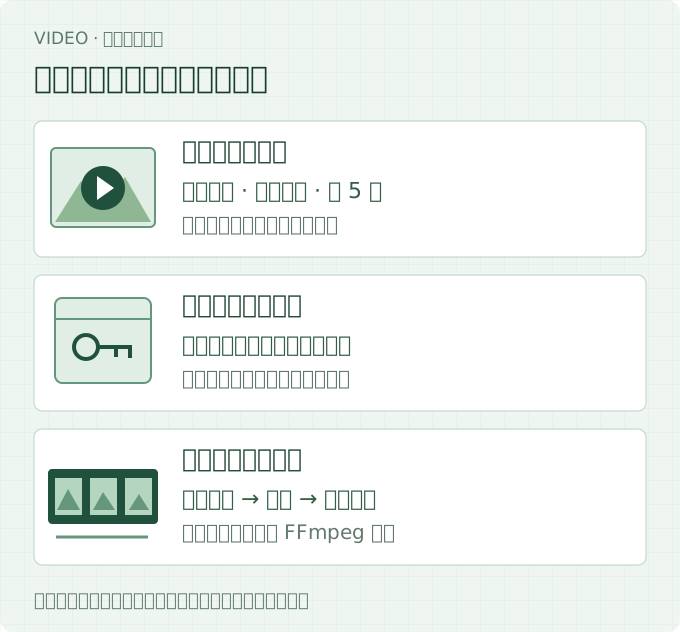
使用概念示意,非产品截图;具体操作与能力范围见下文。
示例一:用文字生成巡护宣传片段
想得到什么
一个约 5 秒的林间步道镜头,可作为巡护主题短片的视觉素材。它是生成的概念画面,不用作真实现场影像。
1. 写出镜头要求
保存为项目中的 巡护视频需求.md,或直接填写:
生成一段林草巡护主题的横向短视频。清晨的云南山林,一条步道沿树林延伸,镜头以缓慢、平稳的速度向前推进,树叶轻微摇动,光线自然。保持单一连续镜头,不切换场景,不出现文字、标志和二维码。整体用于巡护科普宣传的概念画面。
首次尽量只有一个场景、一种运镜,避免把复杂长片全部放进一次请求。
2. 建立与检查草稿
- 在输入区附件菜单选择「创作视频」。
- 在「新草稿要求」填写描述并点击「仅用文字创建」;或者先保存 Markdown,再点击「使用当前文档」。指定文件时,在「来源文档」填入
巡护视频需求.md,点击「读取所填文档」。 - 选择支持文字生成视频的账户,例如应用列表中的
happyhorse-1.1-t2v,或支持该模式的wan3.0-video。 - 核对草稿的输入模式、「清晰度」和「时长(秒)」。首次将时长设为模型支持的 5 秒,清晰度从当前可用项选择。
- 点击「准备视频生成」,核对确认卡的账户、描述、素材与费用。勾选「允许将描述与所列参考图发送到百炼」和「确认发起本次可能计费的视频任务」,再点击「提交视频任务」。
也可以发送“用当前文档生成视频”或“用巡护视频需求.md生成视频”,进入草稿后继续检查。缺参数时直接编辑草稿,并处理红色提示;文档内容不能替代账户选择和计费确认。修改文档后需重新读取,已建立的草稿不会自动随文件更新。
点击「整理创作需求」会把所选文档与要求发送给界面列出的聊天模型,并可能产生聊天费用。聊天模型不能生成视频时,仍可手工填写草稿并使用独立视频账户。
若界面要求账户验证,先按提示用同一模型完成最小验证任务;验证也可能计费。不要只修改提示词中的“5 秒”而忽略草稿的实际时长参数。
3. 等待与检查结果
提交后查看排队、生成与保存状态。保存成功后打开结果,检查运镜是否平稳、树木和道路是否变形、是否出现多余文字、内容是否适合宣传用途。
视频通常保存在项目内 generated/videos/,以结果记录显示的路径为准。系统播放能力因平台而异;当前平台无法播放时,可用合适的外部播放器查看已保存文件。
选择模式、时长与素材
在「视频素材与执行」选择与账户匹配的模式。下表是当前应用的提交范围,不等于服务商已为你的账户开通所有能力。
| 模型 | 模式与参考图 | 单段时长 |
|---|---|---|
happyhorse-1.1-t2v | 文生视频,不添加参考图 | 3–15 秒 |
happyhorse-1.1-i2v | 首帧生视频,恰好 1 张图片 | 3–15 秒 |
happyhorse-1.1-r2v | 参考图视频,1–9 张有序图片 | 3–15 秒 |
wan3.0-video | 文生视频、1 张首帧、2 张首尾帧或参考图模式 | 2–30 秒;当前限制 720P |
参考图使用项目内静态 PNG,按首帧、尾帧或参考顺序加入。界面显示某个模式不表示每个模型都支持该模式。参考图视频中的“参考”指图片,不是上传 MP4 后改动其内容。
文档要求 60 秒时,应拆成多个镜头再合成;单段模型不会因提示词而突破时长限制。账户预算还需覆盖实际生成时长,见60 秒合成示例。
示例二:让一张图片成为视频首帧
准备素材
将已获准使用的静态 PNG 放入项目,例如 素材/林间步道.png。也可使用图片创作中选定的生成配图。参考文件必须是真实 PNG,不能只改扩展名。
操作步骤
- 创建视频草稿,选择支持首帧输入的模型账户,例如
happyhorse-1.1-i2v,或支持首帧模式的wan3.0-video。 - 在相应参考素材入口指定这张图片,确认它用作首帧;不要只在提示词里写文件名而没有加入素材。
- 填写要求:
以参考图作为起始画面,保持林间步道的主要构图。镜头缓慢向前移动,树叶轻微摇动,光线保持稳定。不要新增人物、建筑或文字,不切换场景。
- 设置短时长,检查参考素材、模式、参数和费用后提交。
- 保存后比较开场与后续画面,检查场景变化是否可接受。
参考图帮助约束画面,但不保证后续所有帧保持细节完全一致。若模型支持参考图而非首帧模式,应按该模式建立草稿,不能把两种输入方式混用。
等待、停止与重试保存
| 操作或状态 | 意义 |
|---|---|
| 刷新状态 | 查询已经提交的远程任务 |
| 停止等待 | 停止本地等待,远程任务仍可能继续并计费 |
| 继续等待 | 继续查询同一任务 |
| 重试保存 | 保存已有生成结果,不重新生成视频 |
| 提交结果未知 | 先核对应用与服务方任务记录,不要反复提交同一请求 |
“文件没有保存下来”和“视频没有生成”不是一回事。已有远程结果时,优先检查保存与下载状态。
播放与查找文件
任务显示「可播放」后,点击「打开并播放」,也可以打开项目内已有 MP4。播放器提供播放、暂停、进度拖动和全屏控制;全屏时可用 Esc 或全屏按钮退出。遇到系统解码问题时,按界面诊断使用系统播放器。Windows 四项内嵌控制仍待实机验收,外部播放器可用不能代替该验收。
单段视频保存在 generated/videos/ 下的任务目录,本地合成视频保存在 generated/videos/projects/ 下的项目目录。具体路径以结果记录为准。普通播放不要求 FFmpeg;不要在生成或导出期间移动源文件和项目目录。
示例三:把三个镜头整理成宣传短片
准备三个已有片段
在项目中准备并检查三个可播放的源片:山林环境、巡护步道、现场记录。可以是已有授权素材,也可以是逐个生成并人工选定的片段。
| 顺序 | 镜头内容 | 示例取用长度 |
|---|---|---|
| 1 | 山林环境,交代地点氛围 | 5 秒 |
| 2 | 步道巡护,衔接工作主题 | 5 秒 |
| 3 | 记录与整理,收束主题 | 5 秒 |
这是分镜示例;实际取用长度不能超过源片时长。三个镜头各保留 5 秒、连接处均为硬切时,成片目标填 15 秒。淡黑和交叉转场会重叠相邻镜头,必须在导出前把重叠时长从总长度中扣除,或增加镜头保留长度。
配置本地合成工具
- 在「创作视频」向下找到「长视频分镜与合成」,勾选「启用长视频项目」。
- 自行准备适合 Windows 的完整 FFmpeg 构建,解压后保留
ffmpeg.exe、ffprobe.exe及所需附带文件。 - 在「工具目录 → 选择文件夹」中选择解压目录或
bin目录。已经在应用后台进程 PATH 中配置工具时,也可使用 PATH。 - 点击「检测 / 重新检测」,按提示处理缺少的编码器、滤镜、目录权限或磁盘空间,再继续合成。
算青山不捆绑或自动安装这些工具,选择目录无需修改系统 PATH。目录移动或工具升级后应重新检测;显式选择的目录失效时,应用不会静默换用另一份工具。建议先完成本机合成检测,再生成付费镜头。单段视频生成、图片生成和系统播放不需要这两个合成工具。
组装并导出
- 使用「添加镜头」,在「项目内 MP4」填入已有 H.264 源片的相对路径,使用「上移 / 下移」调整顺序。
- 填写「成片秒数」「生成预算秒数」,核对各镜头的「目标秒」「源片秒」「入点秒」「保留秒」。连接处先选硬切,点击「导出新的硬切成片版本」。
- 按需配置转场、统一旁白和背景音乐;旁白使用已有音轨,当前需要与成片等长,没有完整的自动配音流程。
- 设置转场或声音后,点击「导出带转场与统一声音的新版本」;硬切导出按钮不会应用这套转场和声音方案。
- 完成后点击「打开新成片」。当前本地导出为 1280×720、30fps、H.264 视频及 AAC 48kHz 双声道音频。检查画面、声音和转场后再使用。
需要生成某个镜头时,点击「为此镜头建立生成草稿」,核对所选模型及「目标秒」,单独准备并确认费用。完成后需要手动填回源片路径。目前不是自动生成全部镜头、自动回填与恢复的完整流水线。本地裁剪、拼接、转场与混音不调用视频模型;重新生成镜头则属于新的服务调用。
示例四:制作精确 60 秒成片
理解镜头时长字段
| 字段 | 如何填写 |
|---|---|
| 目标秒 | 准备云端镜头的生成时长,使用模型支持的整数秒 |
| 源片秒 | 实际源视频长度,必须与探测结果一致 |
| 入点秒 | 从源视频的哪个位置开始取用;从头取用填 0 |
| 保留秒 | 从入点开始保留多长,不能超出源片范围 |
准备六个至少 10 秒的镜头,每段保留 10 秒并全部硬切,成片目标填 60,得到 1800 帧。源片超过 10 秒时,「源片秒」仍需填真实长度,不能用保留长度代替。
增加转场时留出重叠
本地时长支持精确小数秒和帧数:0.5 表示半秒、15 帧,310f 或 310帧 表示 310 帧。0.01 无法对齐 30fps 整帧,会被拒绝;不要用近似小数替代精确帧数。镜头「目标秒」和「生成预算秒数」仍使用整数秒。
以六段 11 秒源片为例:
- 「成片秒数」填
60,计划生成六段时,「生成预算秒数」至少覆盖66秒;每次云端请求还需符合所选账户的预算。 - 各镜头「目标秒」填
11,「源片秒」按实际探测长度填写,恰好 11 秒时填11;「入点秒」填0,「保留秒」填310f。 - 五个连接处中,四处选淡黑或交叉转场,转场时长均填
0.5;剩下一处选硬切。 - 最终帧数为
6 × 310 − 4 × 15 = 1800,恰好 60 秒。若长度校验不符,先修正分镜再导出。 - 点击「导出带转场与统一声音的新版本」。源片与旧成片保留,新成片另存。
通用计算方式是:所有镜头保留帧数之和,减去所有非硬切转场的重叠帧数。
统一旁白和背景音乐
在「统一声音」填写项目内音频路径,例如 素材/旁白.wav 和 素材/背景音乐.wav。
| 设置 | 用法 |
|---|---|
| 旁白音轨 | 从成片开头连续播放,当前必须与最终成片等长;可留空 |
| 背景音乐 | 使用有权使用的音乐,短音轨可循环覆盖成片 |
| 音乐音量 % | 调整背景音乐的整体音量 |
| 旁白期间压低 % | 旁白出现时降低音乐音量,使人声更清楚 |
| 淡入秒 / 淡出秒 | 设置音乐起止渐变,支持对齐整帧的小数秒或帧数 |
旁白过长或过短会阻止导出,当前不会自动裁剪、补静音或拉伸。独立 TTS 服务尚无完整可用的自动配音流程,请导入已有成品音轨。配置完成后使用「导出带转场与统一声音的新版本」,检查听感后再使用。
修改已经生成的视频
| 要修改的内容 | 操作与费用 |
|---|---|
| 镜头顺序、裁剪长度、转场 | 修改分镜并导出新版本,不调用视频模型 |
| 旁白、音乐、音量 | 替换音轨或调整参数并导出,不调用视频模型 |
| 某个镜头的主体、动作或风格 | 单独重新生成该镜头,确认新的费用,再替换对应源片路径 |
| 直接对整段 MP4 换人物等语义修改 | 当前没有可用入口 |
重新导出使用本机计算和磁盘资源。每次新版本保留旧成片,不覆盖已有不同内容的文件。
保存与恢复边界
保留需求、分镜及源素材。保存分镜草稿不等于导出任务可断点恢复;本地合成中断后,需要重新核对素材并手动导出。当前源素材尚未锁定内容版本,确认分镜后不要替换同路径文件。
| 场景 | 当前处理方式 |
|---|---|
| 想停止编码 | 点击「停止导出」,结束本次 FFmpeg 进程,保留素材与旧成片 |
| 已进入保存发布阶段 | 按钮显示「正在保存成片,无法停止」,等待保存结束 |
| 后台进程退出或断电 | 当前导出进度丢失,重新核对分镜、素材后手动导出 |
| MP4 已写入但清单保存失败 | 保留现有文件,检查磁盘和权限;当前没有仅恢复发布入口,再次导出可能重新编码 |
| 源片或旁白时长不符 | 按实际素材更新分镜,或准备与成片等长的旁白;不要为本地问题重复生成全部镜头 |
云端任务的「重试保存」与本地合成恢复不同,已有云端结果可以重新保存,不表示本地合成已支持断点续导。